

エッセンシャルグラフィックスの初心者として利用した機能を整理しました。
グラフィックスとしてテンプレート化
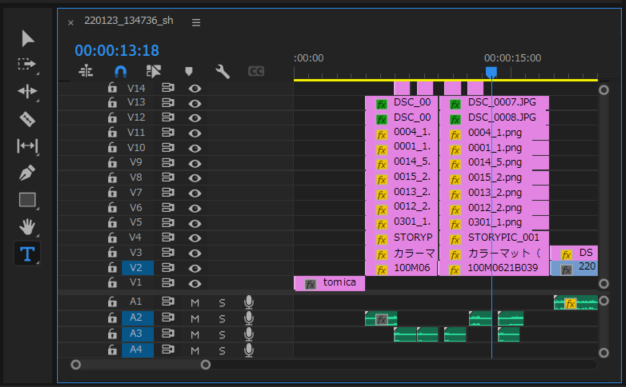
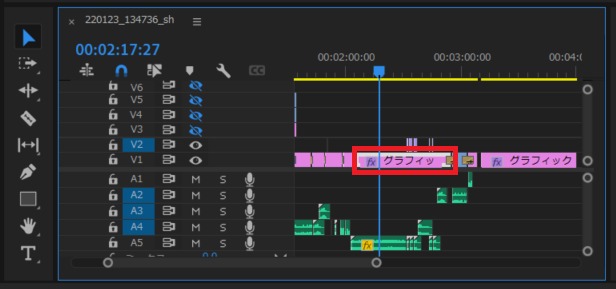
映像に画像やテキストなどの素材を追加するとトラックの数が増え(図1)再利用したい時など煩雑ですが、エッセンシャルグラフィックスを使うことでグラフィックスをひとまとめ(図2)にでき、それをテンプレート化することができます。
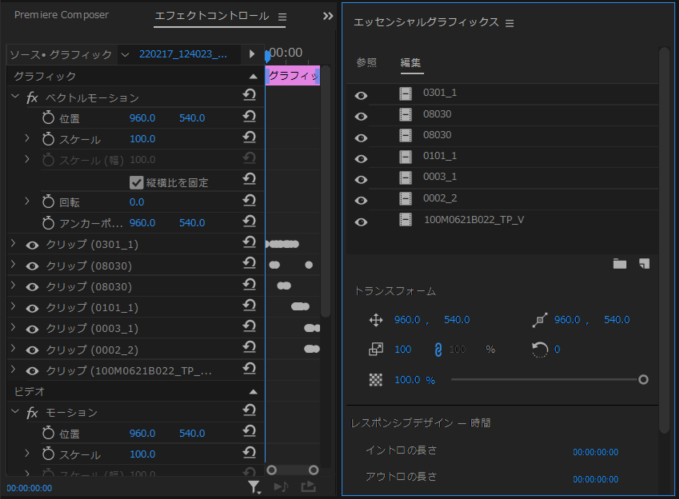
エッセンシャルグラフィックスに素材をまとめた場合は、タイムラインでは1つのグラフィックとなっているのでエッセンシャルグラフィックスとエフェクトコントロールを使って編集作業を行います(図3)。
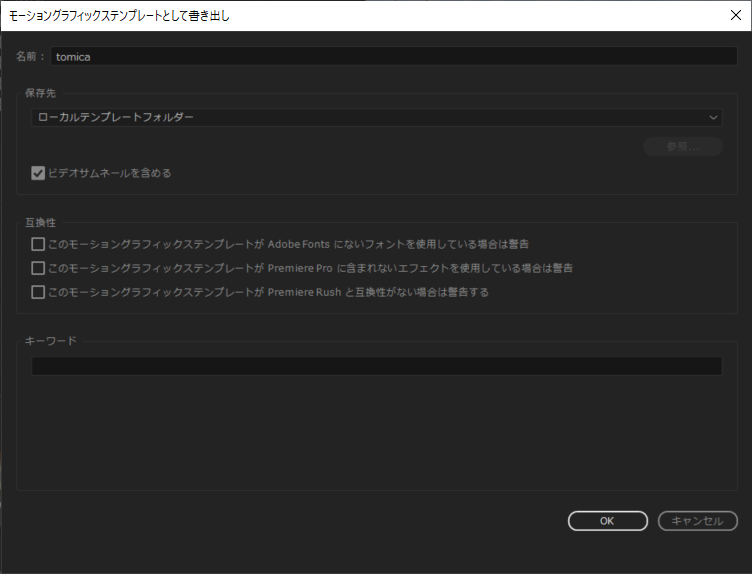
このグラフィックを再利用したい場合は、タイムラインのグラフィック(図2の赤枠)を選択し右クリックから「モーショングラフィックステンプレートとして書き出し」を実行します。
「モーショングラフィックステンプレートとして書き出し」画面で名前、保存先を指定して「OK」で書き出しします。
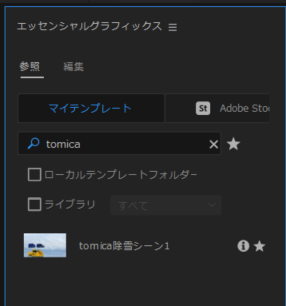
エッセンシャルグラフィックスの「参照」で登録したテンプレートが検索できます。図5は検索キーワードで検索、新たなプロジェクトに取り込みが(タイムラインへドラッグ)可能です。
以上、エッセンシャルグラフィックスでグラフィックのまとめ方とテンプレート登録の手順です。
テロップ編集
エッセンシャルグラフィックスはテロップ作成に使うので基本的なテキスト作成のとりまとめです。
1.エッセンシャルグラフィックスを開く
エッセンシャルグラフィックスを開き「編集」を選択します。
2.テキストを入力
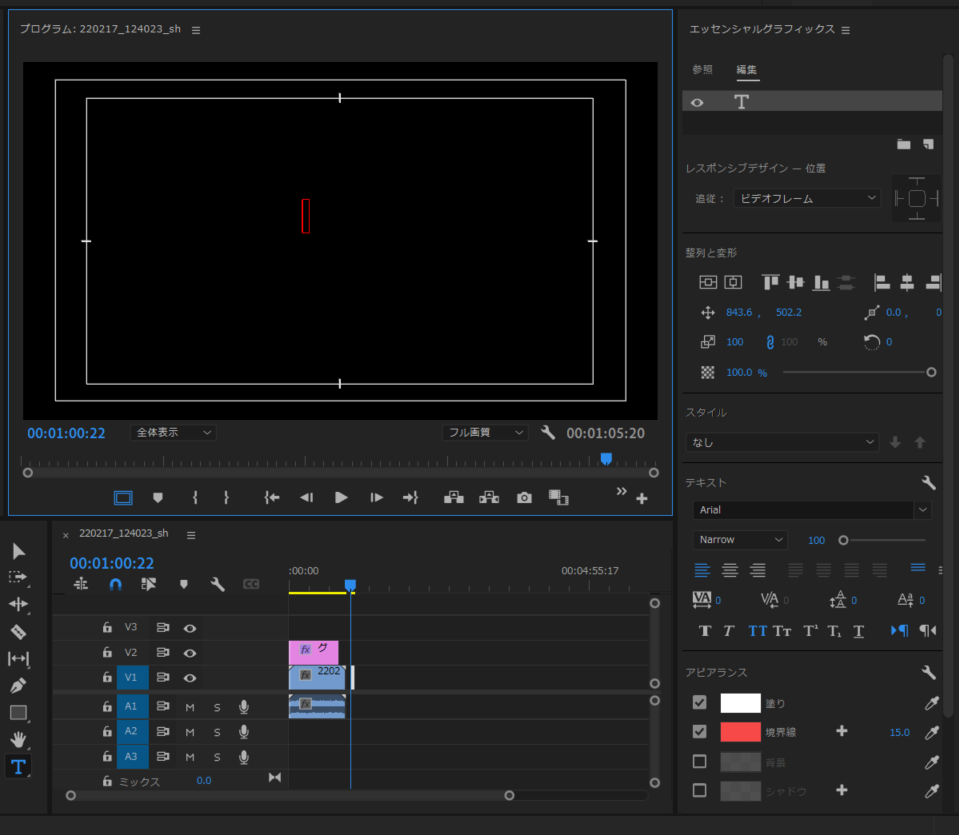
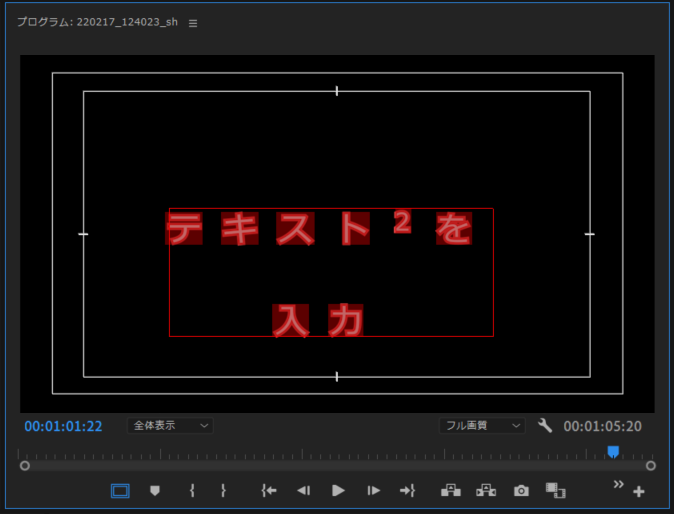
テキスト入力  を選択しプログラムモニターをクリックでテキスト入力エリアが作成されます(図6)。
文字を入力(ここでは「テキストを入力」と入力)します。
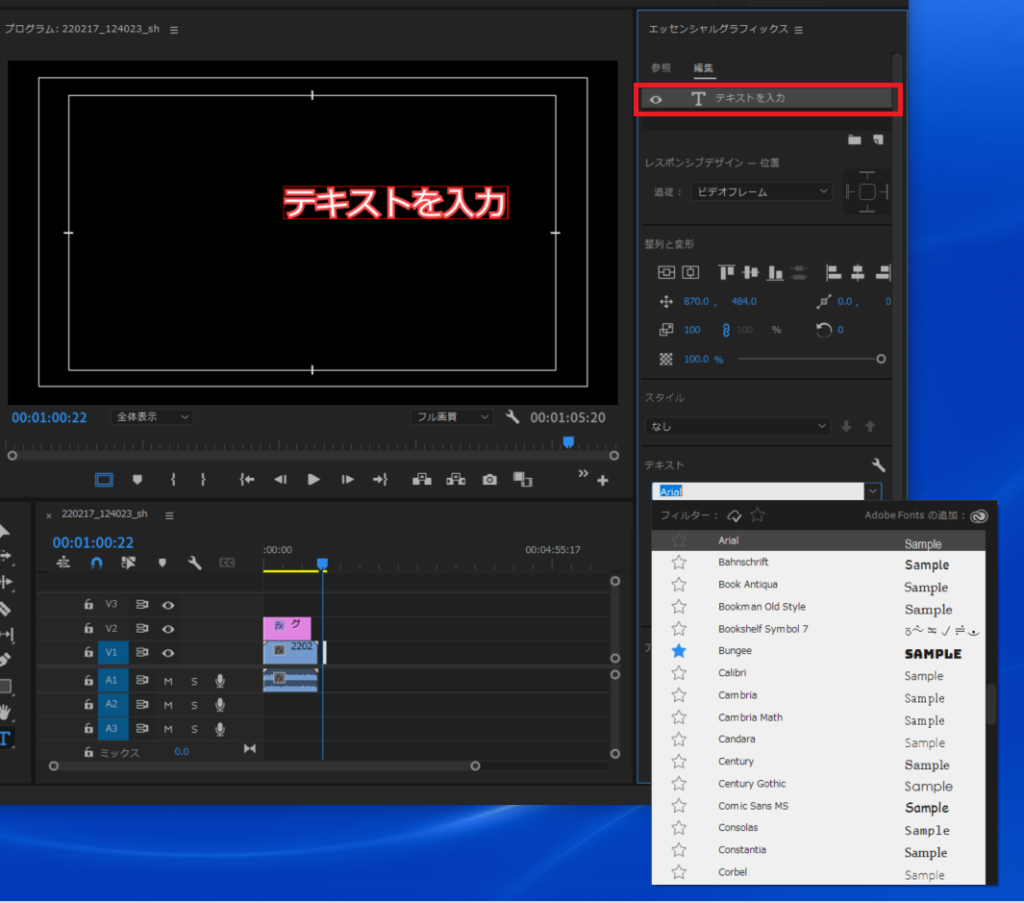
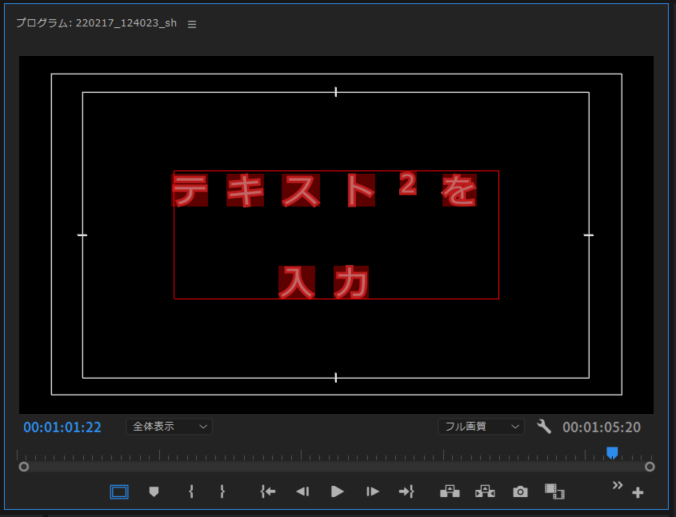
エッセンシャルグラフィックス画面にもテキストが追加されます(図7)。
3.フォントを指定
文字の書体(フォント)を指定します。文字をすべて選択(カーソルで選択orエッセンシャルグラフィックスの 「テキストを入力」(図7の赤枠)をダブルクリック)して「テキスト」のフォント選択をします。
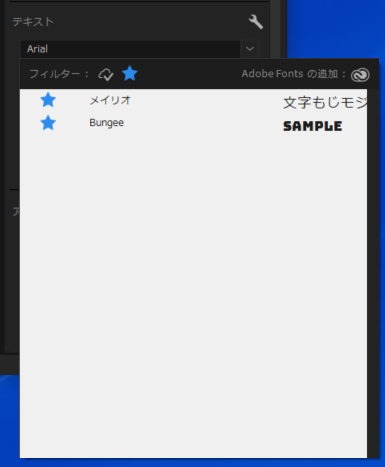
フォントの種類が多いのでよく使うフォントはお気に入り登録  しておくと便利です。お気に入りの検索はフィルタのお気に入りをクリック (図8) して行います。
4.文字の大きさ、間隔、配置
入力した文字を編集してみます。
・テキストの移動  を使ってプログラムモニタに入力したテキストを選択して移動します。
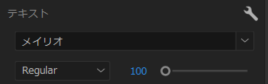
・テキストのフォントサイズの変更 図9の数値の変更またはインジケータの設定で変更します。
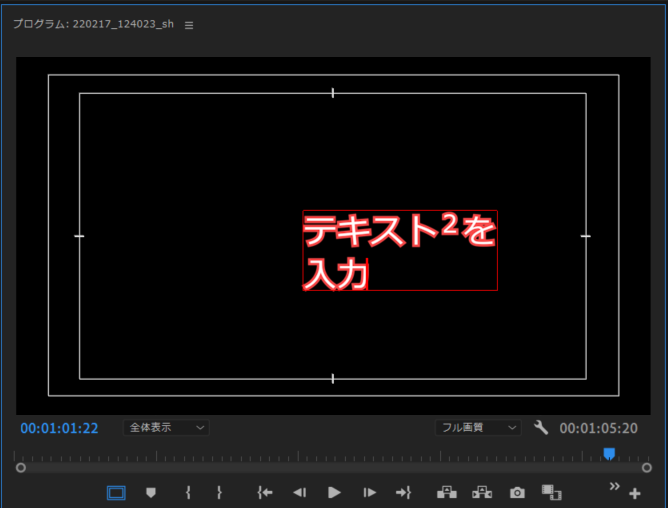
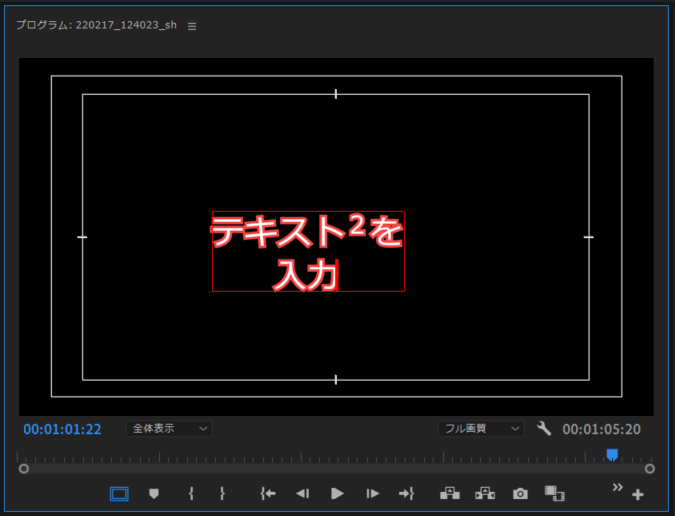
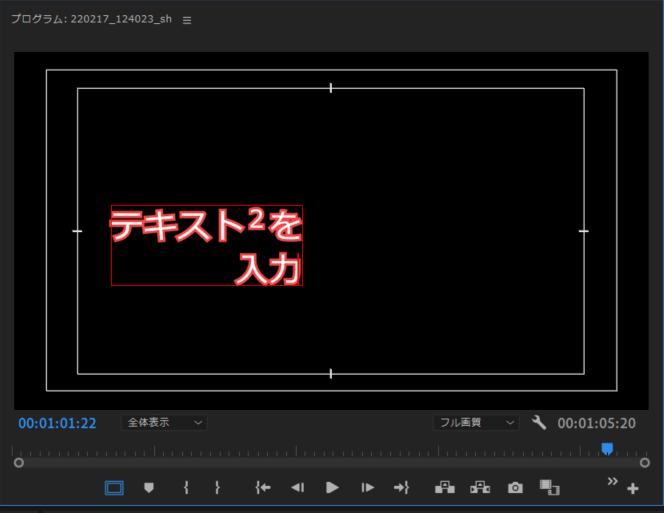
・テキスト入力位置 左から順にテキスト入力エリアの起点を 左端(図10) 中央(図11) 右端(図12) として文字配置する。
・テキストの文字間隔、行間隔の設定 文字間隔を変更する
  行間隔を変更する (図13)
・テキストの画面中央配置 画面垂直に中央寄せ
  画面水平に中央寄せ
・テキストの色の設定
アビアランスで設定します。
・グラフィックプロパティ
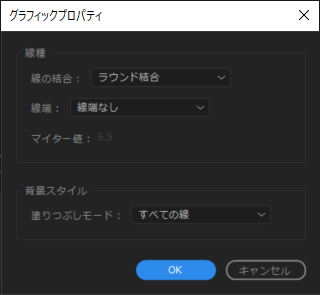
アビアランスの  (グラフィックプロパティ)で線の結合:ラウンド結合を設定(図14)するとフォントの角が取れたテキストを作成できます。
・テキストの色の設定
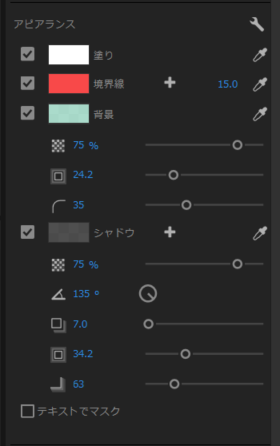
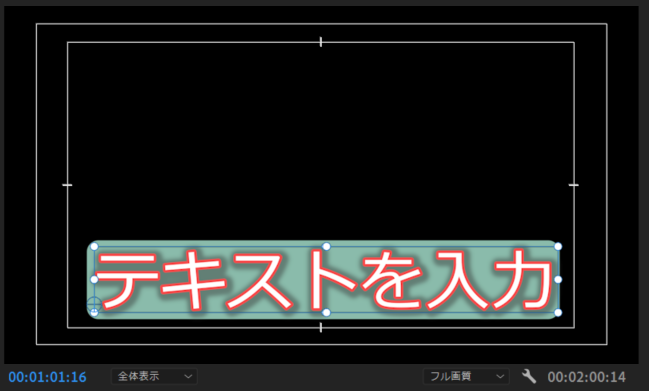
サンプルとして作成したテキストのアビアランスの項目設定内容(図15)とテキストの表示(図16)です。塗り、境界線、背景、シャドウを使っています。今後もいろいろと設定を試してみたいと思います。
作成したテキストスタイルをテンプレート化して他のプロジェクトでも利用する場合は、前期の「グラフィックスとしてテンプレート化」で行います。
以上、テロップ編集としてエッセンシャルグラフィックスのテキストの設定方法でした。