

YouTubeのサムネイル画像作成手順です。
YouTubeで利用するサムネイルの作成
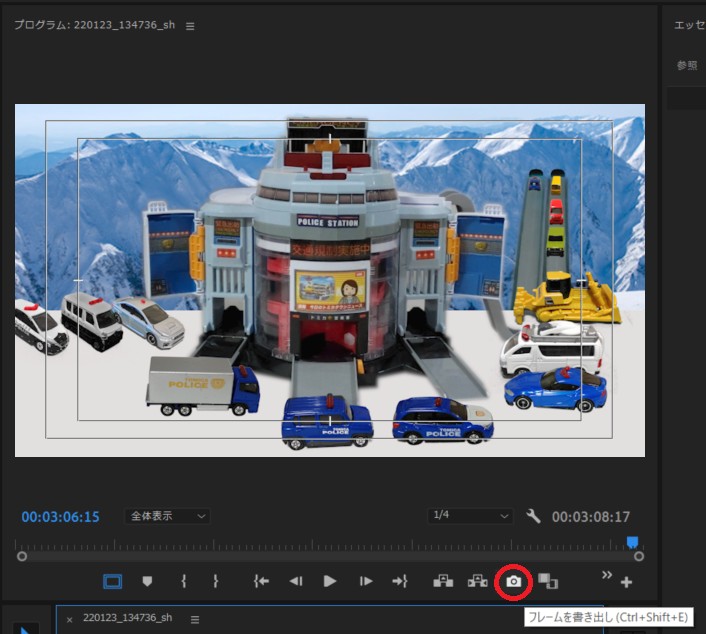
サムネイル画像にしたいシーンをブログラムモニタに表示させ  「フレーム書き出し」(赤丸)をクリックする。
「フレーム書き出し」のウィンドウが開くので
・名前、形式、保存先(「参照」をクリックして指定)を指定する。
・プロジェクト内でこの画像を使用する場合は「プロジェクトに読み込む」にチェック
・「OK」で保存
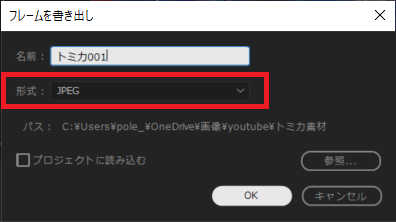
これでキャプチャーが出来上がり。YouTubeのアップロード時にサムネイルとして指定できます。
透過画像(PNG形式)の作成
同じ手順で透過画像も簡単に作成できるのでその手順です。
透過画像の作成方法は「PremierePro入門 01合成」を参照。
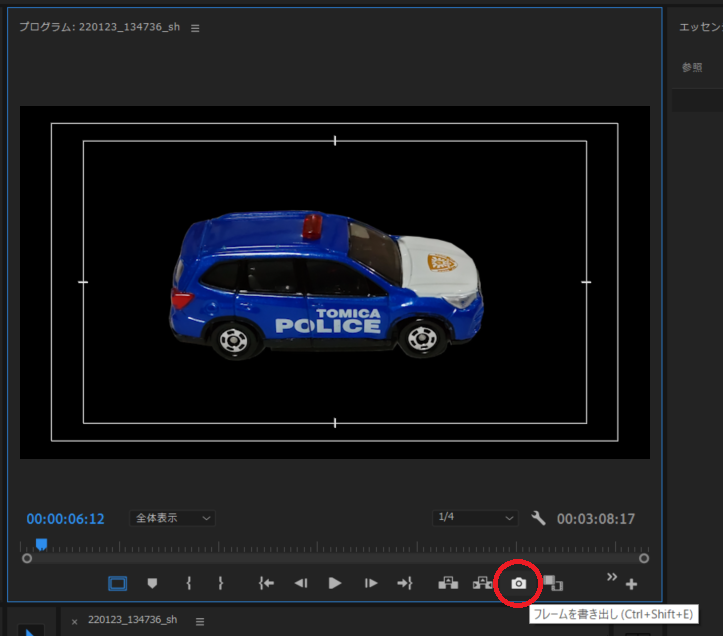
透過画像をPremiereProで作成したらプログラムモニタに表示させ 「フレーム書き出し」(赤丸)をクリックする。
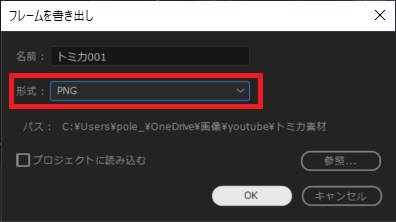
「フレーム書き出し」ウィンドウの「形式」に「PNG」を選択すると透過画像が作成できます。
以上、サムネイル画像、透過画像の作成手順です。