
用意した画像に別の背景を合成するために下記の2つの方法を試してみました。
1.ビデオの不透明度を使用
2.ビデオエフェクトのキーイングのUltraキーを使用
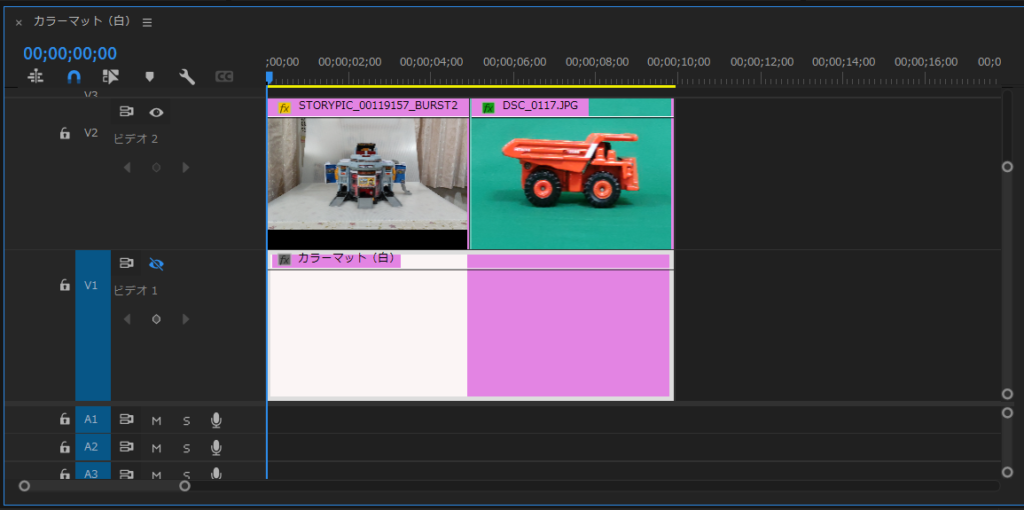
まずは元になる画像と背景をプロジェクトに読み込みます。
今回は被写体画像と背景にカラーマット白を使用します。
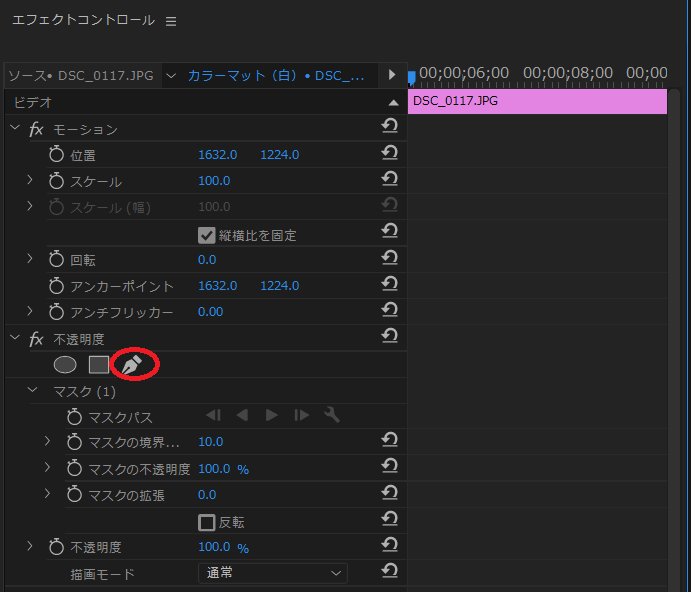
ペンツールでマスクを作る
「エフェクトコントロール」パネルで「不透明度」のペンツール  をクリック
をクリック
「プログラム」パネルから被写体に沿ってペンでクリック
細かな作業をするために400%に拡大表示で作業します。
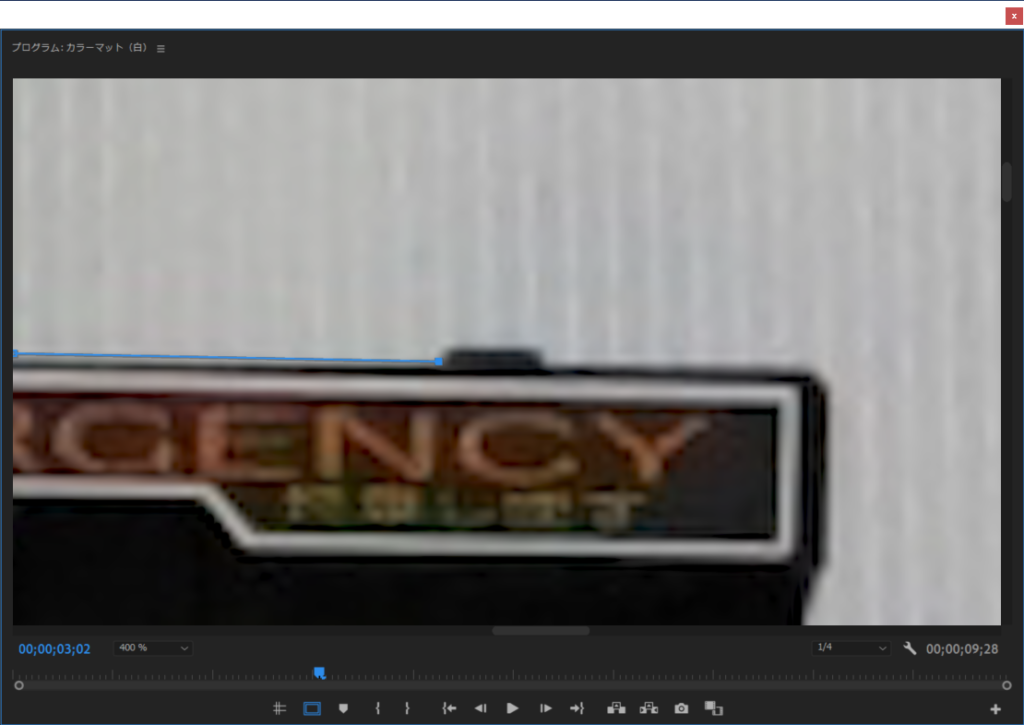
クリックするポイントが近いときは正しくポイントにクリックできなことがあるので、この場合は遠いところで一度クリックしてポイントした後に正しい位置に移動させます。
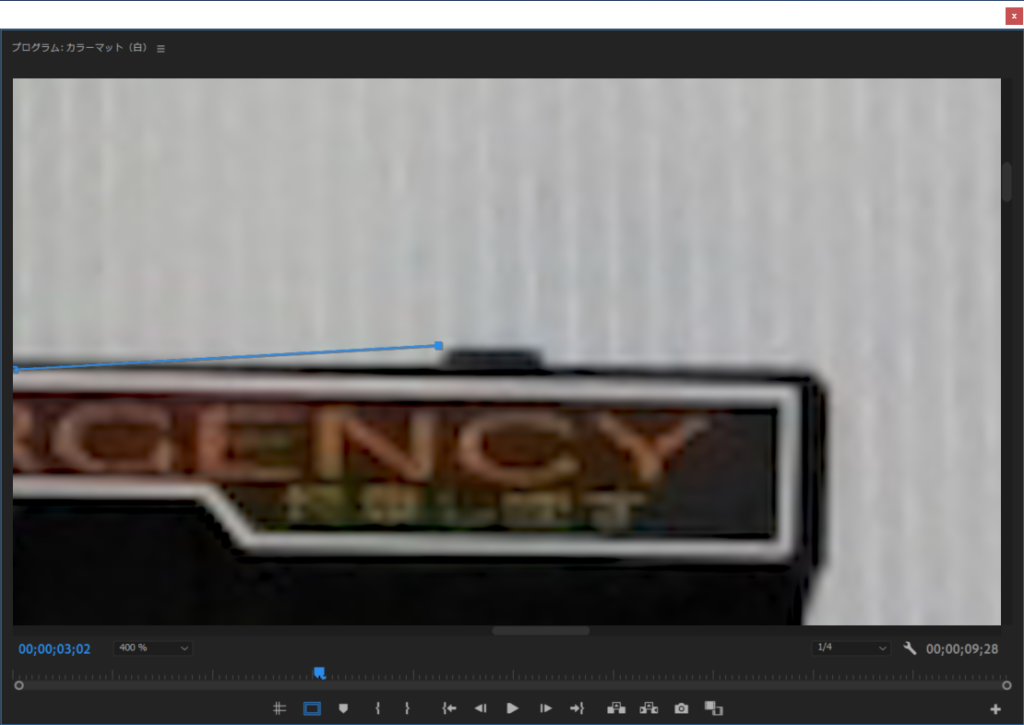
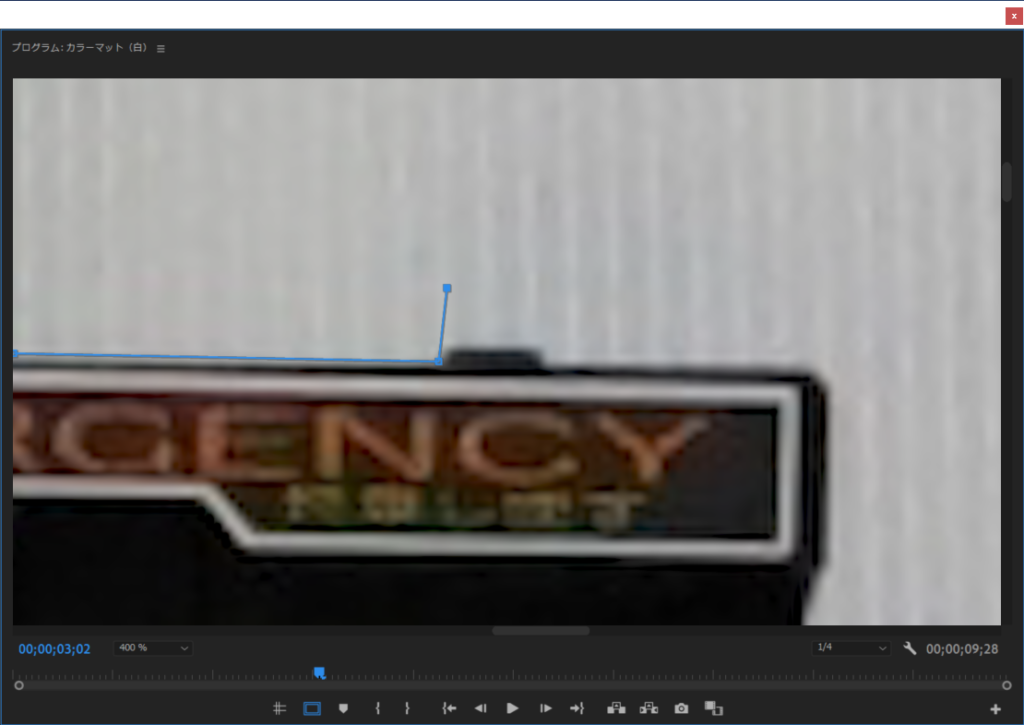
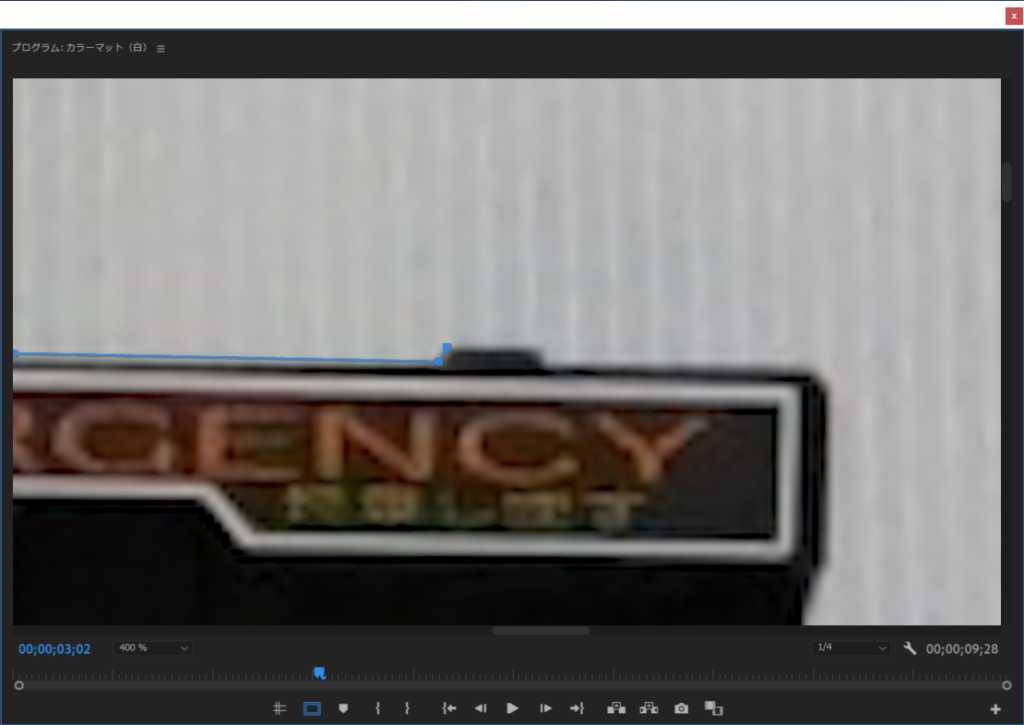
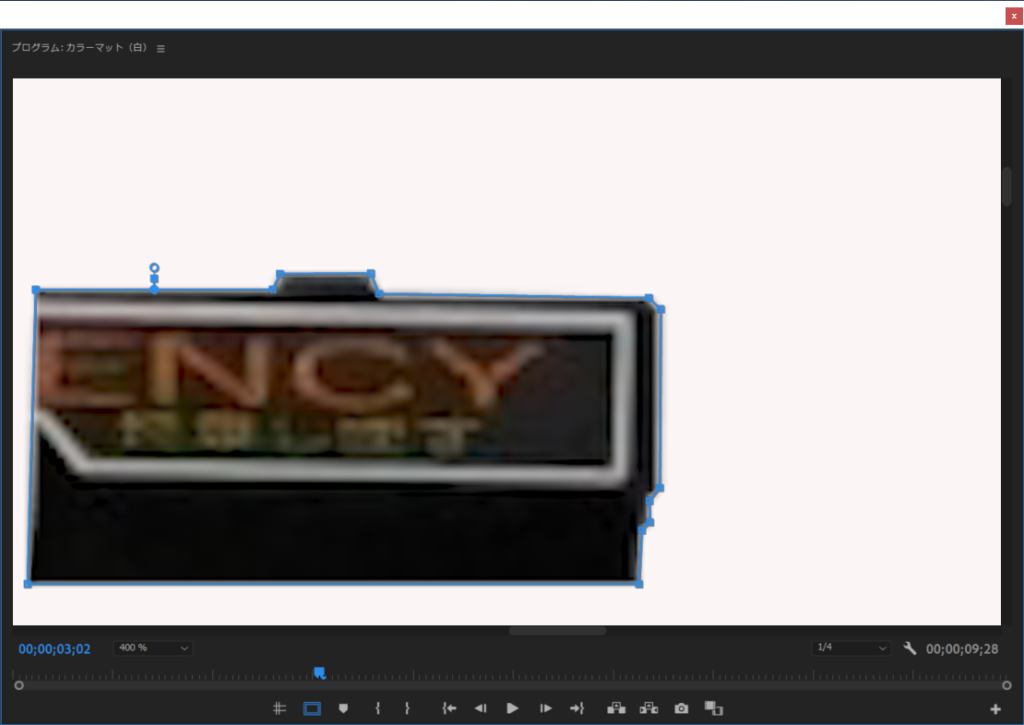
最初の点と最後の点を結んでマスクの作成が完了です。
背景のカラーマット白が表示されます。
これでペンツールでの透過画像の出来上がりです。
Ultraキーで透過画像を作る
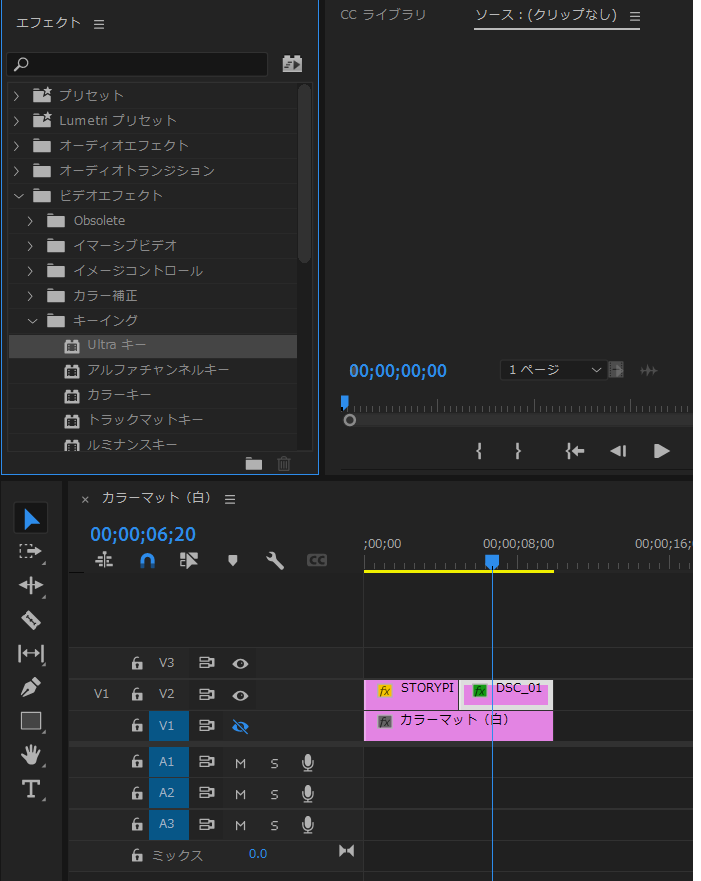
「エフェクト」パネルから「ビデオエフェクト」の「キーイング」からUltraキーをクリックし「タイムライン」パネルの被写体画像にドラッグします。
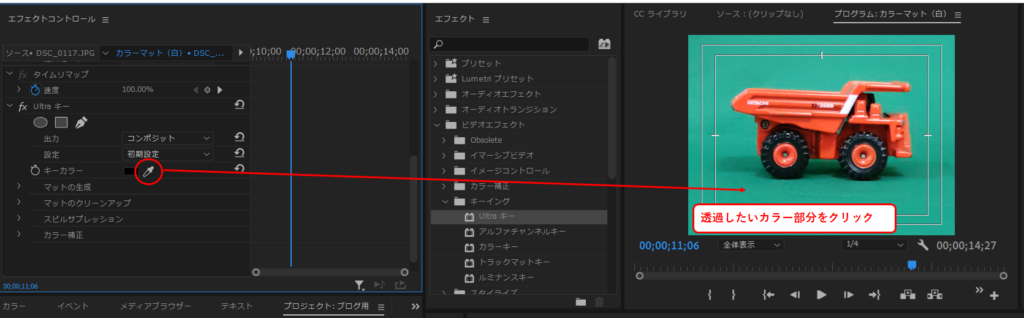
「エフェクトコントロール」パネルのUltraキーのキーカラーの  をクリックし「プログラム」パネルの透過したいカラーをクリックします。
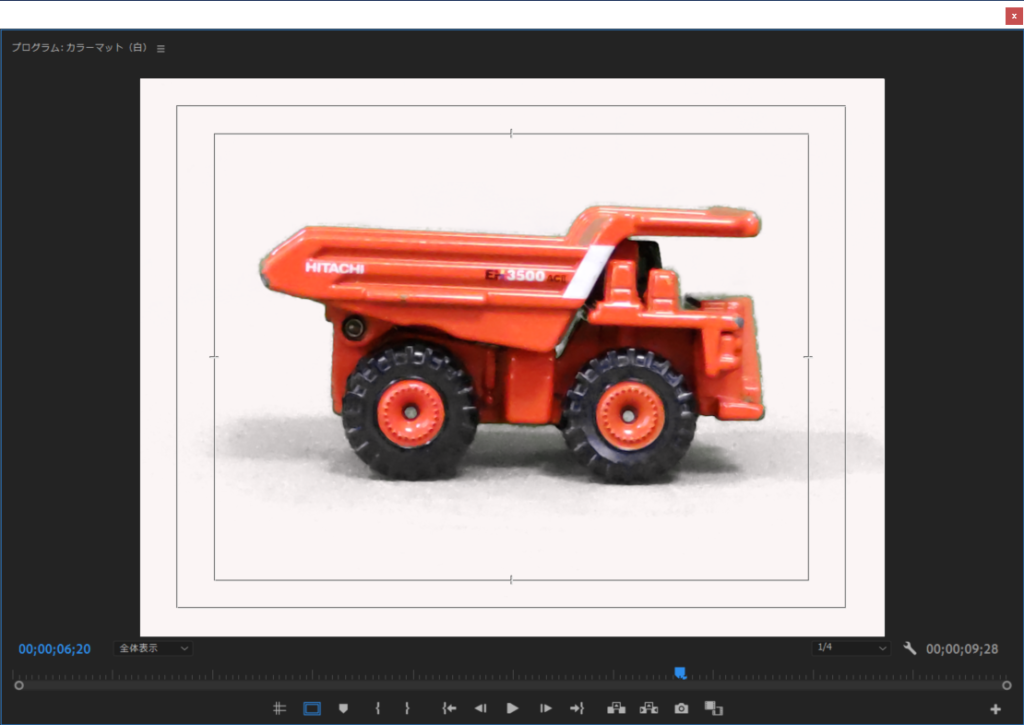
指定したカラー部分が透過されるので調整が必要な場合はUltraキーのコントロール項目を変更して調整します。
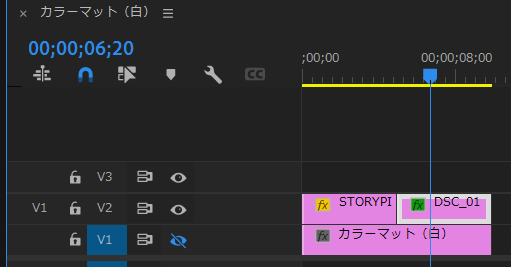
カラーマットの表示を外すと黒背景での透過状況を確認できます。
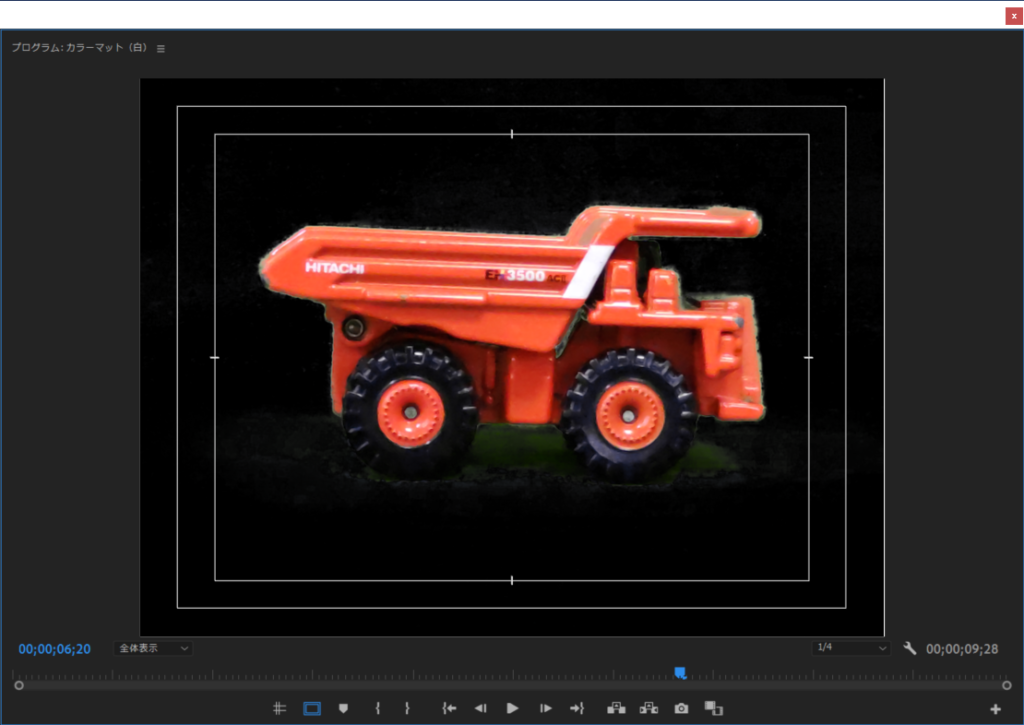
以上がUltraキーを使った透過画像の作成です。
 | Premiere Pro 演出テクニック100 すぐに役立つ! 動画表現の幅が広がるアイデア集【電子書籍】[ 井坂光博 ] |
