

WordPressを設定してみる
ブログをチャレンジするにあたりブログサイトを自分で作ってみました。
初めての経験なので下記のYouTube(https://youtu.be/IsX-Es-LnjI)を参考にさせていただきました。
とても親切な説明のおかげで、今、こうして投稿できてることに大変感謝です。
1.レンタルサーバを借りる
レンタルサーバ候補としては下記あたりを参考に初めてなので動画の手順どおりに「ロリポップ」で進めることにしました。
・ConoHa WING https://www.conoha.jp/wing/
月額891円 容量300GB(SSD) 転送量27TB/月 無料SSL
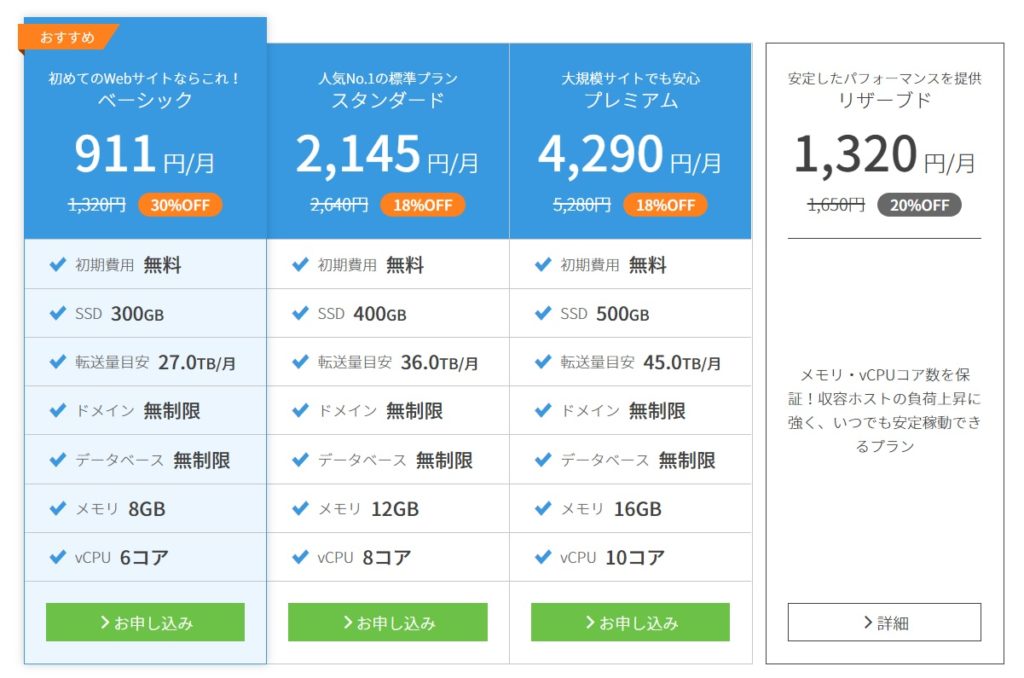
・さくらレンタルサーバ https://rs.sakura.ad.jp/
月額524円 容量100GB(SSD) 転送量700GB/日 無料SSL PHP高速化
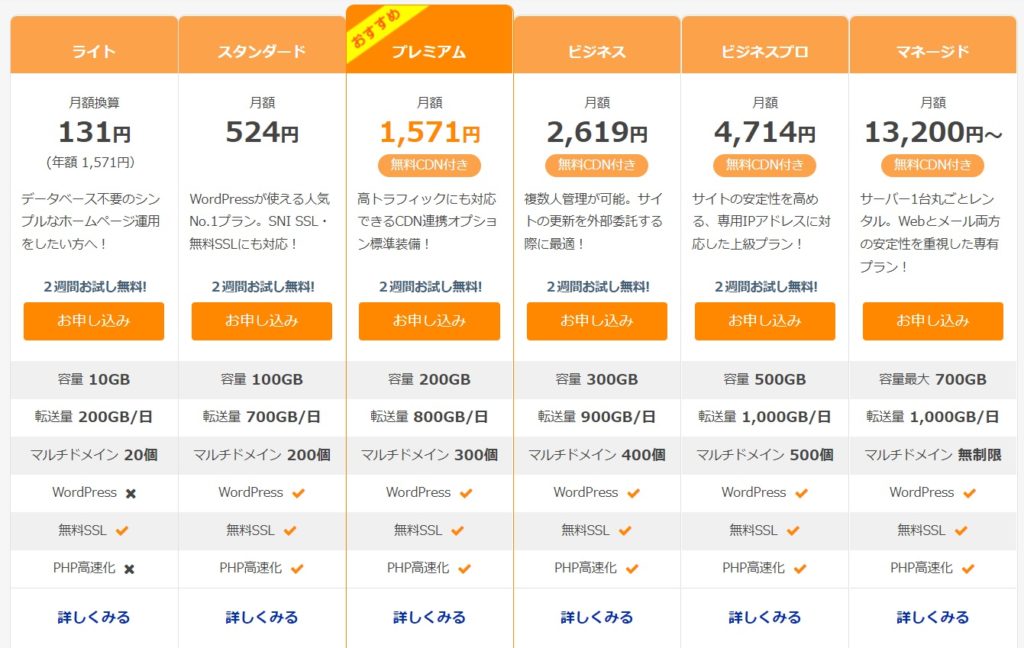
・ロリポップレンタルサーバ https://lolipop.jp/pricing/
月額440円~ 容量250GB(HDD) 転送量24T/月 無料SSL 高速表示

➊ロリコップのホームページからお試しの入力画面を開きます。
「ロリポップ」をgoogle検索⇒ロリポップホームページの無料のお試し
⇒「スタンダード」プランの10日間無料でお試し を実行しました。
➋サーバ設定に必要なドメイン名・パスワード・連絡先メールアドレスを入力します。
動画と違い独自ドメイン取得も一緒にできたので下記の設定も行いました。
独自ドメイン名は変更できないので継続して使える名前を決めておく。
※ロリポップサーバへのログインには上記のドメイン名(ロリポップドメインと独自ドメインの選択が可能)とパスワードが必要なので一緒にメモっておく。
➌ここでSMS認証 スマホ番号を入力すると認証番号がSMSで通知されパソコン画面に表示された認証コード入力にコードを入力する。
➍申込内容を入力 画面の入力項目にしたがって入力、住所・電話番号等
契約期間は独自ドメイン取得を一緒に行ったので12か月単位となるため12か月で設定
2.ロリポップのユーザ専用画面からログイン
申込内容を入力し申し込みを行うと「ユーザ専用ページにログインする」ボタンが表示されるのでクリック、1-➋で設定した「独自ドメイン名」と「パスワードでログイン」する。
この「ユーザ専用ページ」に後からログインしたい場合はロリポップホームページの「ログイン」>「ユーザ専用ページ」から表示するかブラウザのお気に入りに登録をしておく。
3.WordPressを作成・設定する
ユーザ専用ページの「サイト作成ツール」>「WordPress簡単インストール」で下記を設定して実行します。
・ブログのURL
・サイトのタイトル
・ユーザ名 WordPress管理ページにログインするために必要なので重要
・パスワード 同上
・メールアドレス 通知用のメールアドレス
インストールが実行され確認画面にて確認後に WordPress管理ページのURLが表示されるので管理ページにログイン可能になります。上記で入力したユーザ名・パスワードでログインします。
4.セキュリティ設定
セキュリティ設定(SSL化)を行います。まず ユーザ専用ページ の「セキュリティ設定」>「独自SSL証明書導入」>「独自SSL(無料)」を設定する。
WordPress管理画面の「設定」で「WordPress アドレス (URL)」と「サイトアドレス(URL)」の内容を変更します。
変更内容:http→https
リダイレクト設定 .htaccessの修正(全ページをSSLにする方法(Apache) | GMOグローバルサイン サポート (globalsign.com))
5.ブログ記事のアドレス設定
WordPress管理画面の「設定」で下記の項目を設定します。
「一般」 ブログのタイトル等を設定
「パーマリンク設定」 投稿記事のアドレス(URL)を設定
・カスタム構造にpost_idを設定し自動的に番号附番
6.WordPressのデザイン(テーマ)設定
WordPress管理画面の「外観」 で下記の項目を設定します。
新規追加 インタネットからcocoonをダウンロードして利用
・親テーマのダウンロード
・テーマのアップロード、インストール、有効化
・子テーマのダウンロード
・テーマのアップロード、インストール、有効化
WordPress管理画面 の「ダッシュボード」でバージョン、プラグインを最新に更新
→定期的に最新にする。
7.固定ページ設定
WordPress管理画面 の 「固定ページ」で「アクセス」ページを作成する。
固定ページはメニューを設定しないと表示されないので
WordPress管理画面 の 「外観」の「メニュー」で下記を設定する。
・「アクセス」ページをヘッダーメニューとして登録する。
・固定ページのパーマリンク設定も忘れずに行う。
8.カテゴリー設定
記事の分類のためにカテゴリーを設定します。
WordPress管理画面 の 「投稿」の「カテゴリー」の名称、スラッグを入力する。階層化も可能。
投稿時に設定したカテゴリーをチェックすることで記事を分類することができる。
9.機能の追加設定(プラグイン)
固定ページに「お問い合わせ」を作成してみる。
プラグインを使って入力フォームを作成する。
WordPress管理画面の「プラグイン」で新規追加で入力フォームのプラグインを登録します。
「人気」から「Contact Form7」を選んでインストールします。
WordPress管理画面のメニューに「お問い合わせ」が追加されているのでこの中のコンタクトフォームを選択して入力フォームをメンテナンスを行います。ショートコードをコピーして「お問い合わせ」ページに設定します。
WordPress管理画面の「固定ページ」の「お問い合わせ」にショートコードを貼り付けると入力フォームが設定できます。
10.ロゴの作成・設定
LOGO MAKERサイトでサイト名のロゴを作成(大きいサイズ)してみました。
作成した画像をWordpress管理画面のCocoon設定」の「ヘッダー」の「ロゴ」に取り込みます。
11. 投稿の方法
投稿時には文字の編集、リンク設定など見やすく編集が必要だがこの辺は今後の投稿をしながら利用方法をいろいろと試してみることにします。
以上でWordpressの設定の整理は終わりとします。